
Git to jeden z najbardziej rozpowszechnionych systemów kontroli wersji – który jednakowo swoją popularnością, jak i bogatym zestawem funkcjonalności bije konkurencję na głowę.
W ramach tego materiału dowiesz się jak zainstalować gita lokalnie na Twoim komputerze.
Install Git – wprowadzenie 👈
Ten materiał jest dla Ciebie jeżeli chcesz się dowiedzieć:
- Jak zainstalować gita (git install) na różnych systemach operacyjnych: Windows, Linux i Mac.
- Jakie są obecnie najpopularniejsze aplikacje GUI do obsługi gita (git GUI).
Systemy kontroli wersji kodu źródłowego – Git ✅

Systemy kontroli wersji odpowiedzialne są za śledzenie wszystkich zmian dokonywanych w plikach. Za ich pomocą można podejrzeć wcześniej dokonane zmiany oraz, w razie potrzeby, powrócić do starszej wersji pliku. Dzięki nim można również sprawdzić kto i kiedy dokonał tych zmian.
Obecnie Git jest najpopularniejszym rozproszonym systemem kontroli wersji. System pierwotnie został stworzony przez Linusa Torvalds jako narzędzie wspomagające rozwój jądra Linux i od tego czasu sukcesywnie zyskuje na popularności.
Git oficjalnie został wydany w 2005 roku i obecnie jest rozwijany na zasadach wolnej licencji – a co za tym idzie, swobodnie możemy go wykorzystywać w naszych projektach.
W ramach tego materiału zajmiemy się instalacją git – natomiast kompletny tutorial Git znajdziesz poniżej.
→ ZOBACZ 👉: Git tutorial | stash, rebase, commit, merge, checkout, push i clone
Git install – Instalacja Git 🖥
Na stronie projektu Git, w sekcji Download – znajdziemy instalatory dla wszystkich popularnych systemów operacyjnych (Windows, Linux i Mac).
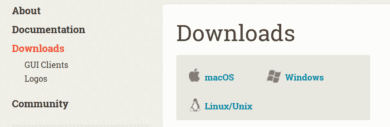
Sama instalacja jest dość prosta – wybieramy interesującą nas opcję i postępujemy zgodnie z instrukcją.
Instalację Git można przeprowadzić samodzielnie z pobranych źródeł lub skorzystać z przygotowanych już binarek.
Install git windows
Dedykowany instalator na Windows możemy znaleźć na stronie: https://git-for-windows.github.io
Ubuntu Linux install git
yum install git-core
lub
apt-get install git
Dokładna instrukcja instalacji na Linux dostępna tutaj.
Mac install git
brew install git
Dokładna instrukcja instalacji na Mac dostępna tutaj.
Git kod źródłowy 🔍
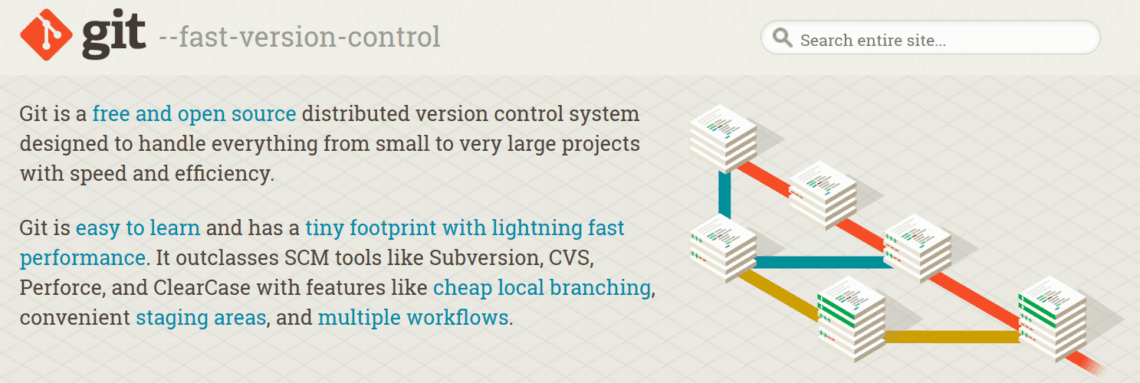
Co ciekawe kod źródłowy Gita jest również przechowywany w ramach repozytorium Git.
Taka incepcja 😉
Jeżeli mamy już Gita zainstalowanego lokalnie możemy spróbować ściągnąć jego źródła:
git clone https://github.com/git/git
Git Bash
Po instalacji – dla pewności sprawdzamy jeszcze, czy wszystko poszło OK,
czyli uruchamiamy komendę: git version.

Od tego momentu możemy już korzystać z Gita z poziomu konsoli.
Poniżej znajdziesz najpopularniejsze komendy:
- git clone – sklonowanie (pobranie lokalnie) zdalnego repozytorium np.
git clone https://github.com/git/git
- git push – operacja push („wypchanie” lokalnych zmian do zdalnego repozytorium) np.
git push origin master
- git merge – scalenie zewnętrznych zmian od innych użytkowników z naszymi lokalnymi np.
git merge origin/master
Git GUI
Niewątpliwie obsługa systemów z linii komend daje największe możliwości.
Jednak nie zawsze mamy ochotę uczyć się na pamięć tych wszystkich komend – a nawet jeżeli je znamy, to czasem skorzystanie z aplikacji graficznej (GUI) jest zwyczajnie wygodniejsze.
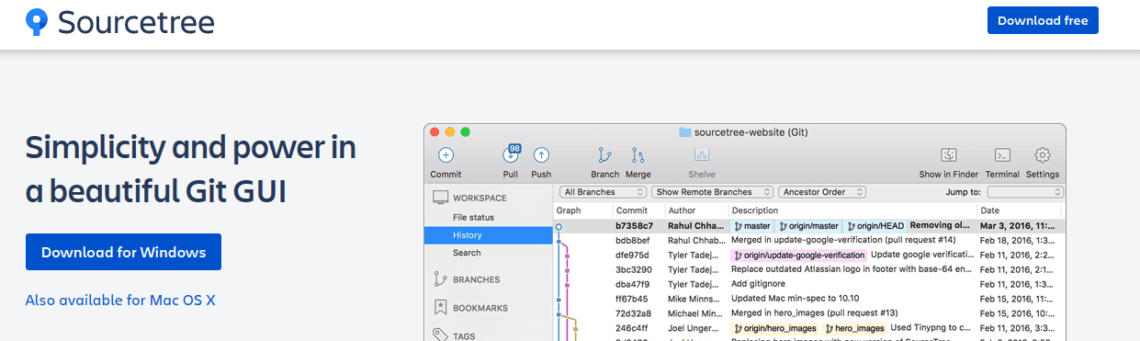
Poniżej znajdziesz kilka popularniejszych klientów GUI dla Gita.
Sourcetree
→ ZOBACZ 👉: Strona projektu
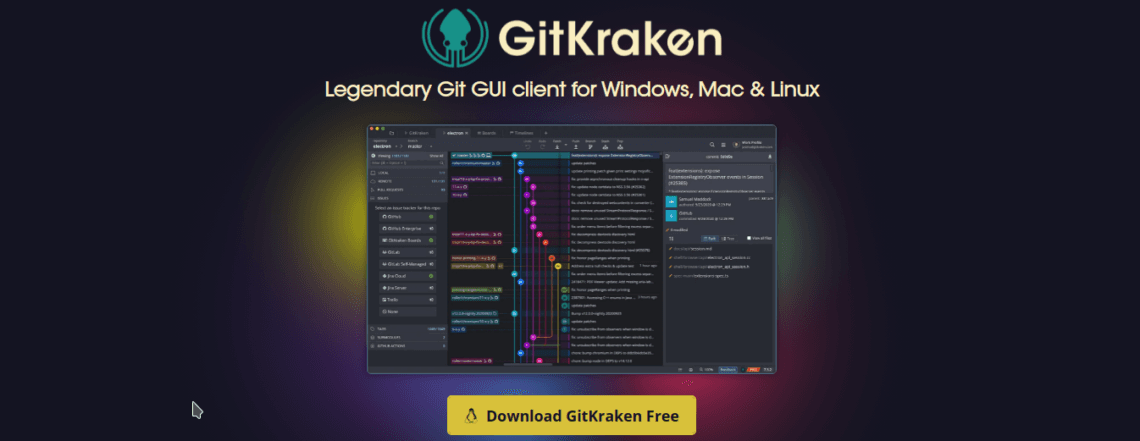
GitKraken
→ ZOBACZ 👉: Strona projektu
TortoiseGit
→ ZOBACZ 👉: Strona projektu
IntelliJ IDEA
Intellij IDEA jest jednym z popularniejszych IDE dla Java.
IDE (Integrated Development Environment) – czyli zintegrowane środowisko programistyczne jest to aplikacja lub zespół aplikacji (środowisko) projektowany z myślą o maksymalizacji produktywności programisty. IDE charakteryzuje się tym, że udostępnia bardzo dużo różnorakich funkcjonalności, np. edycję kodu źródłowego, jego kompilację, automatyzację procesu budowania aplikacji, tworzenie baz danych, podpowiadanie składni, debugger, profiler – oraz wiele, wiele innych – czyli między innymi zarządzanie wersją kodu.
W tym wypadku mamy bardzo dobrą integrację naszego IDE z Gitem.
Osobiście w większości swoich projektów korzystam z Gita właśnie z poziomu Intellij – zwyczajnie jest to dla mnie najwygodniejsza opcja.
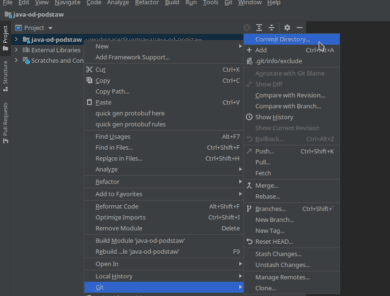
Powyżej widzisz zrzut ekranu z Intellij Idea z otwartym projektem realizowanym w ramach programu Java Od Podstaw.
Install Git – linki 🔗
Install Git – Instalacja Git, Windows, Ubuntu – Bash, GUI – podsumowanie
Skoro mamy już gita zainstalowanego lokalnie – czas zacząć z nim pracę 😉
Tutaj znajdziesz dodatkowe materiały:
→ ZOBACZ 👉: Git tutorial | stash, rebase, commit, merge, checkout, push i clone